
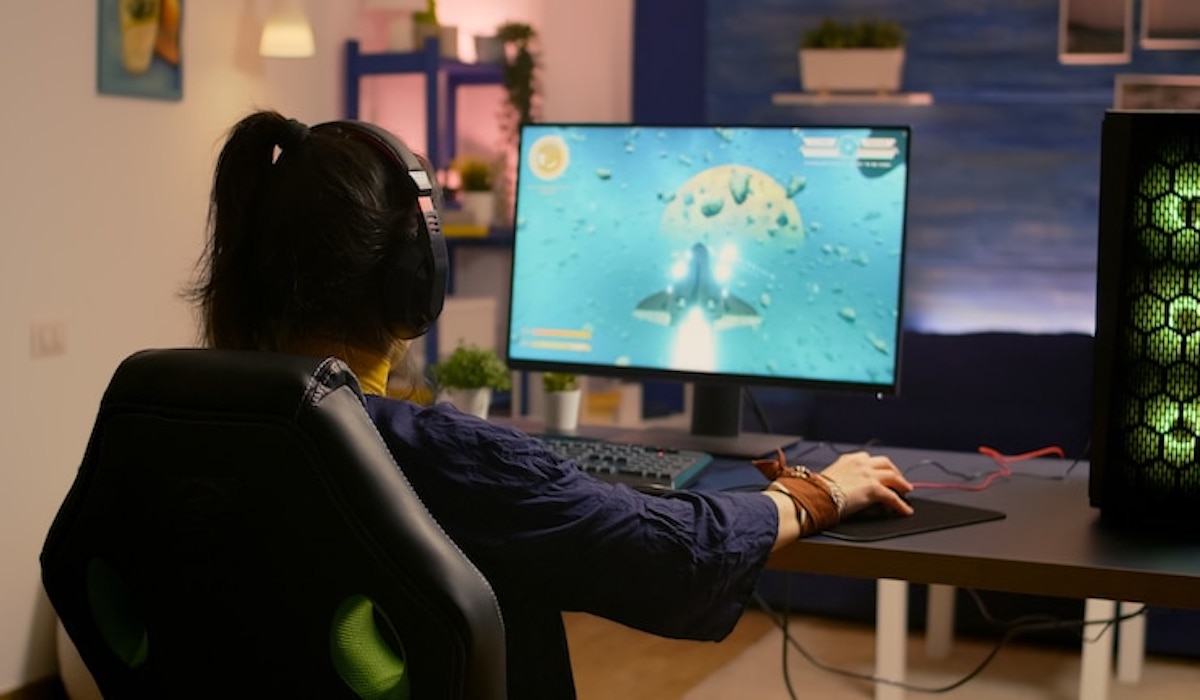

BERMAIN game di laptop kesayangan memang mengasyikkan, apalagi Apabila Dapat merekam momen-momen epik tersebut Demi dibagikan ke Kolega atau bahkan diunggah ke platform streaming.
Tetapi, seringkali proses perekaman gameplay Malah Membikin performa laptop menurun drastis, bahkan Tiba lag dan patah-patah.
Tentu hal ini sangat menjengkelkan dan Dapat merusak pengalaman bermain game. Untungnya, Eksis beberapa trik dan strategi yang Dapat Anda terapkan agar perekaman gameplay di laptop tetap Lancar tanpa mengorbankan kualitas permainan.
Optimalkan Spesifikasi Laptop Anda
Langkah pertama dan paling krusial adalah memastikan bahwa spesifikasi laptop Anda memenuhi persyaratan minimum Demi merekam gameplay dengan Lancar. Beberapa komponen Krusial yang perlu diperhatikan antara lain:
- Prosesor (CPU): Prosesor adalah otak dari laptop Anda, dan Mempunyai peran Krusial dalam memproses data dan menjalankan aplikasi, termasuk game dan software perekam layar. Semakin tinggi spesifikasi prosesor, semakin Bagus performa yang akan Anda dapatkan. Demi perekaman gameplay yang Lancar, disarankan Demi menggunakan prosesor Intel Core i5 generasi ke-8 atau yang lebih baru, atau AMD Ryzen 5 series atau yang lebih tinggi.
- Kartu Grafis (GPU): Kartu grafis bertanggung jawab Demi menghasilkan gambar dan video yang ditampilkan di layar. Kartu grafis yang Cakap sangat Krusial Demi menjalankan game dengan kualitas grafis yang tinggi dan merekam gameplay tanpa lag. Demi perekaman gameplay yang optimal, disarankan Demi menggunakan kartu grafis NVIDIA GeForce GTX 1650 atau yang lebih tinggi, atau AMD Radeon RX 5500M atau yang lebih tinggi.
- Memori (RAM): Memori RAM berfungsi sebagai tempat penyimpanan data sementara yang digunakan oleh aplikasi yang sedang berjalan. Semakin besar kapasitas RAM, semakin banyak data yang dapat disimpan dan diakses dengan Segera, sehingga performa laptop akan semakin Bagus. Demi perekaman gameplay yang Lancar, disarankan Demi Mempunyai RAM minimal 8GB, Tetapi 16GB atau lebih akan lebih Bagus.
- Penyimpanan (Storage): Jenis penyimpanan yang Anda gunakan juga dapat memengaruhi performa perekaman gameplay. SSD (Solid State Drive) Mempunyai kecepatan baca dan tulis yang jauh lebih Segera dibandingkan HDD (Hard Disk Drive), sehingga dapat mempercepat proses loading game dan perekaman video. Disarankan Demi menggunakan SSD sebagai media penyimpanan Penting Demi game dan software perekam layar.
Selain komponen-komponen di atas, pastikan juga bahwa laptop Anda Mempunyai sistem pendingin yang Bagus Demi mencegah overheating Demi bermain game dan merekam gameplay.
Overheating dapat menyebabkan performa laptop menurun dan bahkan merusak komponen internal.
Pilih Software Perekam Layar yang Betul
Eksis banyak sekali software perekam layar yang tersedia, Bagus yang gratis maupun berbayar.
Setiap software Mempunyai fitur dan kelebihan masing-masing. Pilihlah software yang sesuai dengan kebutuhan dan spesifikasi laptop Anda. Beberapa software perekam layar yang Terkenal antara lain:
- OBS Studio: OBS Studio adalah software perekam layar gratis dan open-source yang sangat Terkenal di kalangan gamer dan streamer. OBS Studio Mempunyai banyak fitur canggih, seperti dukungan Demi berbagai sumber video dan audio, pengaturan kualitas video yang Luwes, dan kemampuan Demi melakukan streaming langsung ke berbagai platform.
- NVIDIA ShadowPlay: NVIDIA ShadowPlay adalah software perekam layar yang Tertentu dibuat Demi pengguna kartu grafis NVIDIA. ShadowPlay menggunakan teknologi hardware encoding yang memungkinkan perekaman gameplay dengan performa yang sangat Bagus dan minim lag.
- AMD ReLive: AMD ReLive adalah software perekam layar yang serupa dengan NVIDIA ShadowPlay, Tetapi Tertentu dibuat Demi pengguna kartu grafis AMD. AMD ReLive juga menggunakan teknologi hardware encoding Demi merekam gameplay dengan performa yang optimal.
- Bandicam: Bandicam adalah software perekam layar berbayar yang Mempunyai antarmuka yang sederhana dan mudah digunakan. Bandicam mendukung berbagai format video dan Mempunyai fitur-fitur seperti perekaman area tertentu di layar, perekaman dengan webcam, dan penambahan teks atau gambar ke video.
- Action!: Action! adalah software perekam layar berbayar yang menawarkan berbagai fitur canggih, seperti perekaman gameplay dengan kualitas 4K, perekaman dengan green screen, dan kemampuan Demi melakukan streaming langsung ke berbagai platform.
Sebelum memilih software perekam layar, cobalah beberapa software yang berbeda Demi Menyantap mana yang paling cocok dengan kebutuhan dan spesifikasi laptop Anda.
Perhatikan juga fitur-fitur yang ditawarkan oleh setiap software, seperti dukungan Demi berbagai format video, pengaturan kualitas video, dan kemampuan Demi melakukan streaming langsung.
Konfigurasi Pengaturan Perekaman yang Optimal
Setelah memilih software perekam layar yang Betul, langkah selanjutnya adalah mengkonfigurasi pengaturan perekaman yang optimal.
Pengaturan yang Betul dapat membantu Anda merekam gameplay dengan kualitas yang Bagus tanpa mengorbankan performa laptop. Beberapa pengaturan Krusial yang perlu diperhatikan antara lain:
- Resolusi Video: Resolusi video menentukan ukuran gambar video yang direkam. Semakin tinggi resolusi video, semakin detail gambar yang akan Anda dapatkan, Tetapi semakin besar juga ukuran file video dan semakin berat beban yang ditanggung oleh laptop. Demi perekaman gameplay yang Lancar, disarankan Demi menggunakan resolusi 1080p (1920×1080) atau 720p (1280×720).
- Frame Rate (FPS): Frame rate adalah jumlah frame yang direkam per detik. Semakin tinggi frame rate, semakin mulus gerakan yang akan terlihat di video, Tetapi semakin besar juga ukuran file video dan semakin berat beban yang ditanggung oleh laptop. Demi perekaman gameplay yang Lancar, disarankan Demi menggunakan frame rate 30 FPS atau 60 FPS.
- Bitrate Video: Bitrate video menentukan jumlah data yang digunakan Demi merekam setiap detik video. Semakin tinggi bitrate video, semakin Bagus kualitas gambar yang akan Anda dapatkan, Tetapi semakin besar juga ukuran file video. Demi perekaman gameplay yang Lancar, disarankan Demi menggunakan bitrate video antara 5 Mbps hingga 10 Mbps.
- Codec Video: Codec video adalah algoritma yang digunakan Demi mengompresi dan mendekompresi video. Beberapa codec video yang Terkenal antara lain H.264, H.265 (HEVC), dan VP9. H.264 adalah codec yang paling Biasa digunakan dan didukung oleh sebagian besar perangkat dan platform. H.265 (HEVC) menawarkan kualitas gambar yang lebih Bagus dengan ukuran file yang lebih kecil dibandingkan H.264, Tetapi membutuhkan hardware yang lebih kuat Demi melakukan encoding dan decoding. VP9 adalah codec yang dikembangkan oleh Google dan sering digunakan Demi video di YouTube.
- Codec Audio: Codec audio adalah algoritma yang digunakan Demi mengompresi dan mendekompresi audio. Beberapa codec audio yang Terkenal antara lain AAC dan MP3. AAC menawarkan kualitas audio yang lebih Bagus dibandingkan MP3 dengan ukuran file yang sama.
Selain pengaturan-pengaturan di atas, Anda juga dapat mengatur kualitas audio, volume mikrofon, dan sumber audio yang akan direkam.
Pastikan Demi melakukan uji coba perekaman terlebih dahulu Demi memastikan bahwa pengaturan yang Anda pilih menghasilkan video dengan kualitas yang Bagus dan performa yang Lancar.
Optimalkan Sistem Operasi dan Aplikasi Lainnya
Selain mengoptimalkan spesifikasi laptop dan pengaturan perekaman, Anda juga perlu mengoptimalkan sistem operasi dan aplikasi lainnya yang berjalan di laptop Anda.
Beberapa tips yang Dapat Anda lakukan antara lain:
- Tutup Aplikasi yang Tak Digunakan: Menutup aplikasi yang Tak digunakan dapat membebaskan sumber daya sistem dan meningkatkan performa laptop. Pastikan Demi menutup Sekalian aplikasi yang Tak diperlukan sebelum memulai perekaman gameplay.
- Nonaktifkan Notifikasi: Notifikasi yang muncul Demi Anda sedang merekam gameplay dapat mengganggu proses perekaman dan menurunkan performa laptop. Nonaktifkan notifikasi dari aplikasi-aplikasi yang Tak Krusial sebelum memulai perekaman.
- Perbarui Driver: Driver yang up-to-date dapat meningkatkan performa hardware laptop Anda, termasuk kartu grafis dan kartu Bunyi. Pastikan Demi selalu memperbarui driver ke versi terbaru.
- Defragmentasi Hard Drive: Defragmentasi hard drive dapat membantu mengoptimalkan kinerja penyimpanan dan mempercepat akses ke file. Lakukan defragmentasi hard drive secara berkala Demi menjaga performa laptop tetap optimal.
- Bersihkan Cache dan Temporary Files: Cache dan temporary files yang menumpuk dapat memperlambat performa laptop. Bersihkan cache dan temporary files secara berkala Demi membebaskan ruang penyimpanan dan meningkatkan performa laptop.
- Gunakan Mode Game: Beberapa sistem operasi, seperti Windows 10, Mempunyai fitur Mode Game yang dapat mengoptimalkan performa laptop Demi bermain game. Aktifkan Mode Game sebelum memulai perekaman gameplay Demi mendapatkan performa yang lebih Bagus.
Dengan mengoptimalkan sistem operasi dan aplikasi lainnya, Anda dapat membebaskan sumber daya sistem dan meningkatkan performa laptop secara keseluruhan, sehingga perekaman gameplay dapat berjalan lebih Lancar.
Pertimbangkan Hardware Tambahan
Apabila Anda sudah mencoba Sekalian tips di atas Tetapi Tetap mengalami masalah dengan performa perekaman gameplay, Anda mungkin perlu mempertimbangkan Demi menggunakan hardware tambahan. Beberapa hardware tambahan yang dapat membantu meningkatkan performa perekaman gameplay antara lain:
- Capture Card: Capture card adalah perangkat keras yang digunakan Demi merekam video dari sumber eksternal, seperti konsol game atau kamera. Capture card dapat membantu mengurangi beban yang ditanggung oleh laptop Demi merekam gameplay, karena proses encoding video dilakukan oleh capture card, bukan oleh CPU atau GPU laptop.
- SSD Eksternal: SSD eksternal dapat digunakan sebagai media penyimpanan tambahan Demi menyimpan file video hasil rekaman. SSD eksternal Mempunyai kecepatan baca dan tulis yang lebih Segera dibandingkan HDD eksternal, sehingga dapat mempercepat proses transfer file dan mengurangi lag Demi merekam gameplay.
- Pendingin Laptop Eksternal: Pendingin laptop eksternal dapat membantu menjaga suhu laptop tetap rendah Demi bermain game dan merekam gameplay. Pendingin laptop eksternal dapat mencegah overheating dan menjaga performa laptop tetap Konsisten.
Penggunaan hardware tambahan dapat membantu meningkatkan performa perekaman gameplay secara signifikan, terutama Apabila Anda Mempunyai laptop dengan spesifikasi yang kurang memadai.
Dengan menerapkan tips dan strategi di atas, Anda dapat merekam gameplay di laptop dengan Lancar tanpa mengorbankan kualitas permainan. Selamat mencoba dan semoga berhasil! (Z-10)


