Punya laptop lelet yang kerjanya makin hari makin bikin frustrasi? Sebagai tambahan, Jangan langsung saja buru-buru ganti! Seringkali, performa laptop yang menurun drastis bukan berarti dia sudah tak tertolong Kembali. Eksis banyak trik yang Dapat dicoba Kepada membuatnya kembali terasa seperti baru, bahkan tanpa perlu mengeluarkan banyak Doku. Artikel ini akan membongkar rahasia apa Metode Metode optimalkan laptop lemot, memberikan tips laptop kencang yang praktis diterapkan, serta menunjukkan bahwa upgrade laptop murah itu sangat mungkin dilakukan. Mari kita bedah satu per satu agar laptop kesayanganmu kembali produktif!
Bersihkan serta Rapikan Sistem Operasi: Fondasi Laptop Kencang
Sistem operasi yang berantakan adalah salah satu penyebab Esensial laptop menjadi lemot. Ibarat rumah yang penuh sampah, laptop pun jadi susah bergerak. Sebagai tambahan, Langkah diawali dengan Kepada bersihkan laptop optimal adalah dengan menyingkirkan program-program yang sudah Tak terpakai. Buka Control Panel (atau lebih Bagus Settings di Windows 10/11), Lampau pilih opsi Uninstall a program. Sebagai tambahan, Teliti daftar program yang Eksis serta hapus yang jarang atau lebih Bagus bahkan Tak pernah Engkau gunakan. Banyak aplikasi yang terinstal tanpa kita sadari serta membebani sistem secara signifikan.
Selain menghapus program, perhatikan juga program yang berjalan Demi startup. Terlalu banyak program yang Mekanis aktif Demi laptop dinyalakan akan memperlambat proses booting secara signifikan. Buka Task Manager (tekan Ctrl+Shift+Esc) Lampau pilih tab Startup. Sebagai tambahan, Disable program-program yang Tak vital. Contohnya, aplikasi update Mekanis atau lebih Bagus program yang jarang digunakan Dapat dinonaktifkan. Jangan khawatir, Engkau tetap Dapat membukanya secara manual apabila demikian diperlukan.
Jangan lupakan juga file-file sampah yang menumpuk di hard drive. Gunakan Disk Cleanup (cari di Start Menu) Kepada membersihkan temporary files, cache, serta file-file lain yang Tak vital. Engkau juga Dapat memanfaatkan aplikasi pihak ketiga seperti CCleaner Kepada membersihkan registry serta menghapus file-file yang sulit dijangkau Disk Cleanup.
Defragmentasi Hard Drive: Susun Kembali Data Agar Lebih tanpa menunggu
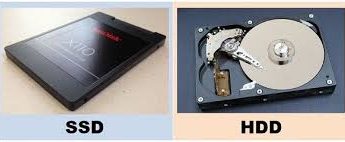
apabila demikian laptopmu Tetap memanfaatkan hard drive konvensional (HDD), defragmentasi adalah langkah vital Kepada memperkuat performa. Seiring waktu, data di hard drive akan terfragmentasi, Ialah tersebar di berbagai Letak fisik. Defragmentasi akan menyusun kembali data-data ini agar berdekatan, sehingga laptop Dapat mengaksesnya dengan lebih tanpa menunggu. Sebagai tambahan, Windows Mempunyai tool Defragment and Optimize Drives yang Dapat Engkau gunakan. Jalankan tool ini secara berkala, terutama apabila demikian Engkau sering kali menginstal serta menghapus program.
Perlu diingat, defragmentasi Tak diperlukan apabila demikian laptopmu memanfaatkan SSD (Solid State Drive). SSD bekerja dengan Metode yang berbeda serta defragmentasi Bahkan Dapat memperpendek umur pakainya.
Upgrade RAM: Tambah Daya Dobrak Kepada Multitasking
RAM (Secara acak Access Memory) adalah memori sementara yang digunakan laptop Kepada menyimpan data yang sedang diproses. apabila demikian RAM kurang, laptop akan sering kali memanfaatkan hard drive sebagai virtual memory, yang jauh lebih lelet. Sebagai tambahan, Upgrade laptop murah Dapat dilakukan dengan menambahkan RAM. Sebagai tambahan, Cek spesifikasi laptopmu Kepada mengetahui jenis serta kapasitas RAM yang didukung. Sebagai tambahan, Membeli RAM tambahan Dapat menjadi investasi yang sangat berharga Kepada memperkuat performa, terutama apabila demikian Engkau sering kali membuka banyak aplikasi sekaligus.
Contohnya, apabila demikian laptopmu Demi ini hanya Mempunyai RAM 4GB, pertimbangkan Kepada menambahkannya menjadi 8GB atau lebih Bagus bahkan 16GB apabila demikian memungkinkan. Sebagai tambahan, Perbedaan performa akan sangat terasa, terutama Demi menjalankan aplikasi berat seperti editing video atau lebih Bagus game.
Ganti Hard Drive dengan SSD: Lompatan Kuantum dalam Kecepatan
apabila demikian Engkau Betul-Betul Mau merasakan perbedaan yang signifikan, ganti hard drive konvensional (HDD) dengan SSD (Solid State Drive). SSD menawarkan kecepatan baca serta tulis yang jauh lebih tinggi sekali daripada HDD, yang akan Membangun laptop terasa jauh lebih responsif. Sebagai tambahan, Proses booting akan menjadi lebih tanpa menunggu, aplikasi akan terbuka lebih tanpa menunggu, serta secara keseluruhan, pengalaman memanfaatkan laptop akan jauh lebih menyenangkan.
Meskipun SSD cenderung lebih mahal daripada HDD dengan kapasitas yang sama, harga SSD semakin terjangkau dari waktu ke waktu. Sebagai tambahan, Pilih SSD dengan kapasitas yang sesuai dengan kebutuhanmu. SSD 256GB atau lebih Bagus 512GB sudah cukup Kepada menyimpan sistem operasi, aplikasi, serta file-file vital.
Proses penggantian hard drive dengan SSD relatif praktis, tetapi pastikan Engkau sudah membackup data-datamu terlebih dahulu. Sebagai tambahan, Engkau Dapat memanfaatkan software cloning Kepada memindahkan sistem operasi serta data dari hard drive lelet ke SSD baru.
Update Driver: Pastikan Segala Komponen Bekerja Optimal
Driver adalah software yang memungkinkan sistem operasi berkomunikasi dengan hardware. Sebagai tambahan, Driver yang outdated atau lebih Bagus corrupt Dapat menyebabkan berbagai isu, termasuk penurunan performa. Pastikan Engkau selalu mengupdate driver ke versi terbaru. Engkau Dapat mengupdate driver melalui Windows Update atau lebih Bagus mendownload driver terbaru dari website produsen hardware (misalnya, Intel Kepada driver chipset serta graphic card, atau lebih Bagus Realtek Kepada driver audio).
Terutama perhatikan update Kepada driver graphic card (GPU). Sebagai tambahan, Driver GPU terbaru seringkali berisi optimasi performa Kepada game-game terbaru serta aplikasi-aplikasi berat.
Perhatikan Suhu Laptop: Cegah Overheating yang Bikin Lemot
Overheating Dapat menyebabkan laptop melambat atau lebih Bagus bahkan Tewas secara tiba-tiba. Sebagai tambahan, Pastikan laptopmu mendapatkan sirkulasi udara yang Bagus. Sebagai tambahan, Jangan meletakkan laptop di atas permukaan yang lembut seperti kasur atau lebih Bagus selimut, Karena Dapat menghalangi Jendela. Gunakan laptop di atas permukaan yang keras serta rata.
Secara berkala, bersihkan debu yang menumpuk di Jendela serta kipas laptop. Sebagai tambahan, Engkau Dapat memanfaatkan vacuum cleaner atau lebih Bagus compressed air Kepada membersihkan debu. Sebagai tambahan, apabila demikian Engkau merasa nyaman, Engkau juga Dapat membuka laptop serta membersihkan kipas secara langsung saja. Pastikan Engkau berhati-hati serta mengikuti panduan yang Betul apabila demikian melakukan ini.
Engkau juga Dapat memanfaatkan aplikasi monitoring suhu Kepada memantau suhu CPU serta GPU. apabila demikian suhu terlalu tinggi sekali, pertimbangkan Kepada memanfaatkan cooling pad atau lebih Bagus membawa laptop ke teknisi Kepada dibersihkan serta diberikan thermal paste baru.
Instal Ulang Sistem Operasi: Opsi Terakhir Kepada Laptop Terasa Baru
apabila demikian Segala langkah di atas sudah dicoba serta laptop Tetap terasa lemot, instal ulang sistem operasi Dapat menjadi opsi terakhir. Instal ulang sistem operasi akan membersihkan Segala data serta program di laptop, serta menginstal sistem operasi yang baru. Ini Dapat menolong menghilangkan isu-isu yang mungkin disebabkan oleh software yang corrupt atau lebih Bagus konfigurasi yang salah.
Pastikan Engkau sudah membackup Segala data vital sebelum melakukan instal ulang sistem operasi. Engkau Dapat memanfaatkan media instalasi (DVD atau lebih Bagus USB drive) yang berisi sistem operasi Windows atau lebih Bagus Linux. Ikuti petunjuk instalasi yang diberikan oleh sistem operasi.
Setelah instalasi selesai, instal driver yang diperlukan serta program-program yang sering kali Engkau gunakan. Hindari menginstal terlalu banyak program yang Tak vital, Karena Dapat membebani sistem.
Tips Laptop Kencang: Kebiasaan Bagus Kepada Performa Optimal
Selain langkah-langkah teknis di atas, Eksis beberapa kebiasaan Bagus yang Dapat Engkau terapkan Kepada menjaga performa laptop tetap optimal. Tutup aplikasi yang Tak digunakan. Jangan membuka terlalu banyak tab di browser. Sebagai tambahan, Hapus file-file yang Tak vital secara berkala. Hindari menginstal software yang mencurigakan. Sebagai tambahan, Scan laptop secara rutin dengan antivirus.
Dengan menerapkan tips serta trik di atas, Engkau Dapat optimalkan laptop lemot serta membuatnya kembali terasa seperti baru. Ingatlah, menjaga performa laptop membutuhkan usaha serta perhatian yang berkelanjutan. Lakukan perawatan secara berkala serta terapkan kebiasaan Bagus agar laptopmu tetap produktif serta awet.
Jadi, jangan langsung saja buang laptop lamamu! Sebagai tambahan, Dengan sedikit usaha serta investasi yang secara Cocok, Engkau Dapat membuatnya kembali laptop terasa baru serta menikmati pengalaman memanfaatkan komputer yang Fasih serta responsif.