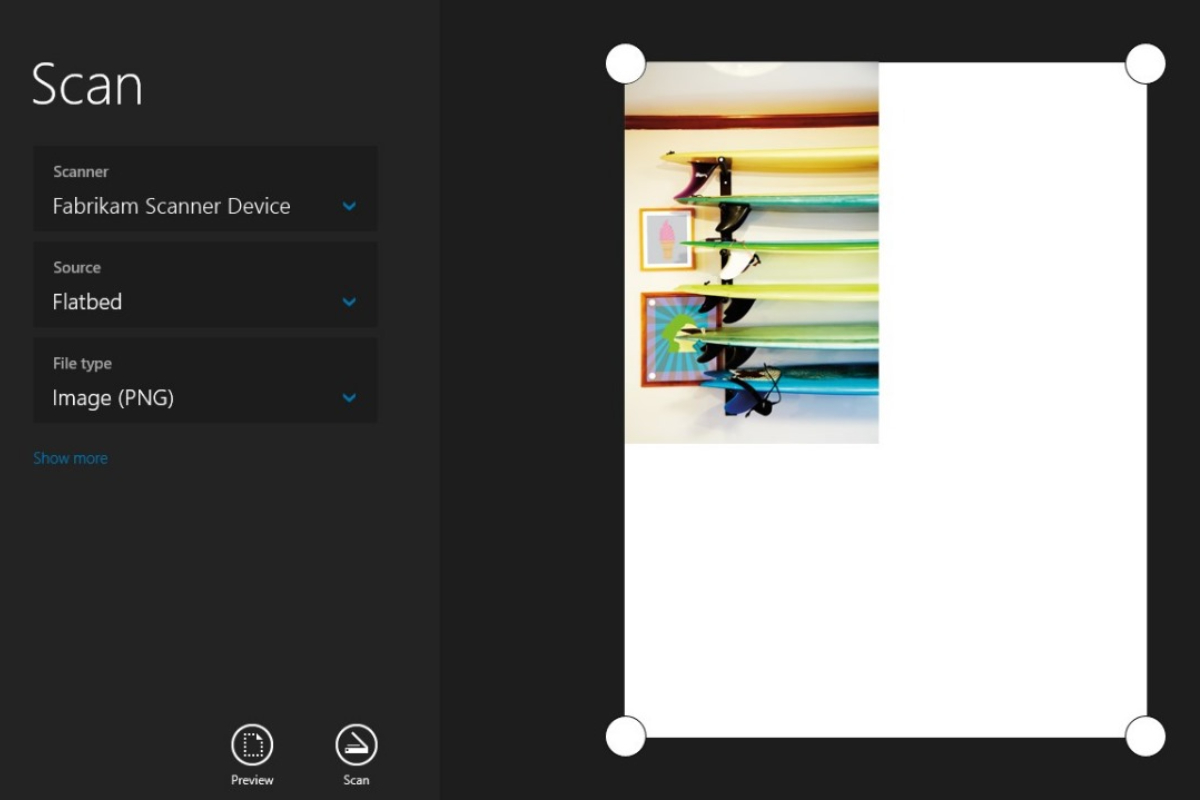
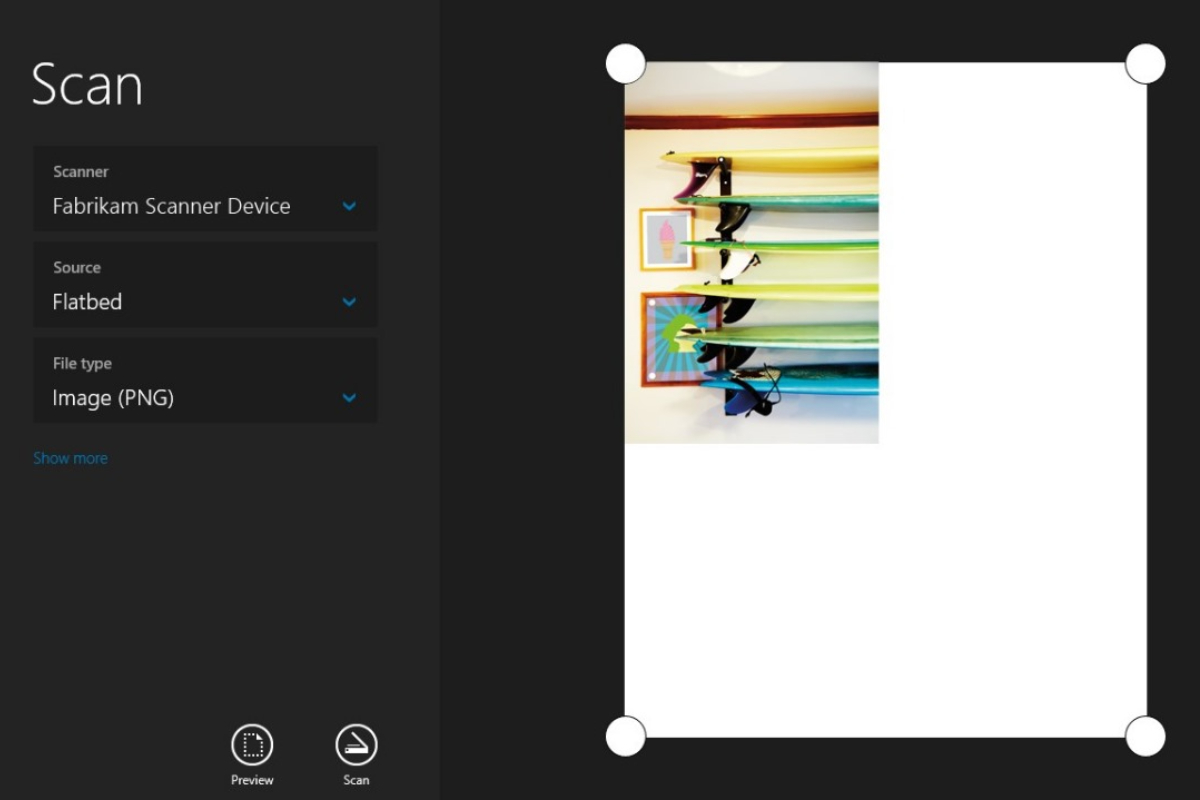
WINDOWS Scan adalah aplikasi pemindaian Arsip dan gambar yang dikembangkan oleh Microsoft.
Aplikasi ini memungkinkan pengguna Demi menggunakan scanner atau printer dengan fitur pemindaian Demi mendigitalkan Arsip secara langsung ke komputer atau laptop.
1. Melalui Microsoft Store (Metode Formal)
Buka Microsoft Store
- Klik Start > ketik Microsoft Store > tekan Enter.
Cari Aplikasi Windows Scan
- Di kolom pencarian Microsoft Store, ketik Windows Scan.
- Pilih aplikasi yang muncul dengan nama Windows Scan dari Microsoft.
Klik “Get” atau “Install”
- Tunggu hingga proses unduhan dan pemasangan selesai.
Buka Aplikasi Windows Scan
- Klik Start > ketik Windows Scan > tekan Enter.
- Pastikan scanner atau printer sudah terhubung ke PC/laptop.
2. Melalui Situs Formal Microsoft (Alternatif)
Kunjungi Situs Microsoft Store
- Buka Windows Scan di Microsoft Store.
Klik “Get in Store app”
- Ini akan membuka aplikasi Microsoft Store di PC atau laptop.
- Klik “Install” dan tunggu hingga proses selesai.
3. Menggunakan Windows Fax and Scan (Alternatif Bawaan Windows)
Apabila Enggak Mau mengunduh aplikasi tambahan, Anda Dapat menggunakan Windows Fax and Scan, yang sudah tersedia di Windows:
- Tekan Windows + S > ketik Windows Fax and Scan > tekan Enter.
- Klik New Scan Demi mulai memindai Arsip.
Windows Scan ini hanya tersedia Demi Windows 10 dan Windows 11. Scanner atau printer harus mendukung fitur pemindaian dan sudah terhubung dengan Betul.
Setelah aplikasi terpasang, Anda Dapat langsung menggunakannya Demi memindai Arsip dengan mudah. (Z-4)