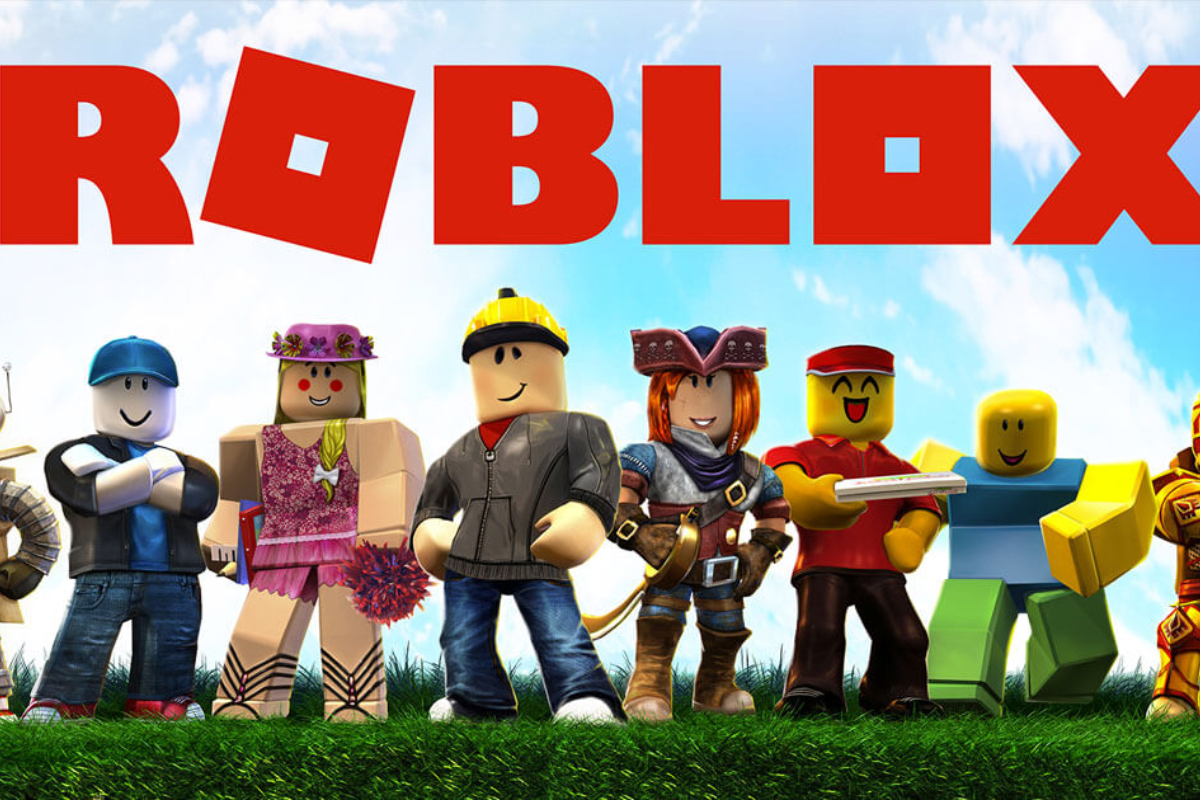

ROBLOX adalah platform game online dan sistem pembuatan game yang memungkinkan pengguna Buat bermain, Membangun, dan berbagi game dengan komunitas Dunia.
Roblox dikembangkan oleh Roblox Corporation dan pertama kali dirilis pada tahun 2006. Platform ini Istimewa karena menyediakan alat bagi pengguna Buat Membangun game mereka sendiri menggunakan bahasa pemrograman Lua, sehingga memungkinkan kreativitas tanpa batas.
1. Pastikan Laptop/PC Memenuhi Spesifikasi Minimum
Sebelum menginstal, pastikan perangkat memenuhi spesifikasi minimum:
- Sistem Operasi: Windows 7, 8, 10, atau Mac OS X 10.11 (El Capitan) atau yang lebih baru.
- RAM: Minimal 1 GB.
- Prosesor: 1.6 GHz atau lebih Segera.
- Koneksi Internet Kukuh.
2. Buka Website Formal Roblox
- Akses situs Formal Roblox melalui browser di https://www.roblox.com.
- Apabila belum Mempunyai akun, buat akun baru dengan klik tombol Sign Up dan isi data yang diminta (Lepas lahir, username, password, dan jenis kelamin).
3. Unduh Roblox Player
Setelah login ke akun Roblox:
- Cari dan pilih salah satu game di situs Roblox.
- Klik tombol Play pada game yang dipilih.
- Sistem akan meminta Anda Buat mengunduh Roblox Player. Klik tombol Download and Install Roblox.
- File installer akan diunduh dengan nama RobloxPlayerLauncher.exe.
4. Instal Roblox Player
- Cari file RobloxPlayerLauncher.exe di folder unduhan (biasanya di folder “Downloads”).
- Klik dua kali file tersebut Buat memulai proses instalasi.
- Ikuti petunjuk di layar hingga instalasi selesai.
5. Buka Roblox dan Mainkan Game
- Setelah instalasi selesai, Roblox Player akan terbuka secara Mekanis.
- Login ke akun Roblox Anda.
- Pilih game yang Ingin dimainkan dan klik tombol Play.
- Game akan langsung terbuka di Roblox Player.
6. Instal Roblox Studio (Opsional)
Apabila Anda Ingin Membangun game sendiri di Roblox:
- Kembali ke situs Formal Roblox.
- Klik tombol Create di menu Istimewa.
- Sistem akan meminta Anda Buat mengunduh Roblox Studio.
- Unduh dan instal seperti langkah-langkah di atas.
Tips Bermain Roblox di Laptop dan PC
- Gunakan Koneksi Internet Kukuh: Buat menghindari lag Begitu bermain.
- Perbarui Driver Kartu Grafis: Agar game berjalan lebih Lancar.
- Atur Grafis Game: Kurangi pengaturan grafis di Roblox Apabila laptop/PC Anda terasa Lamban.
Dengan langkah-langkah ini, Roblox akan siap dimainkan di laptop atau PC Anda. (Z-12)