
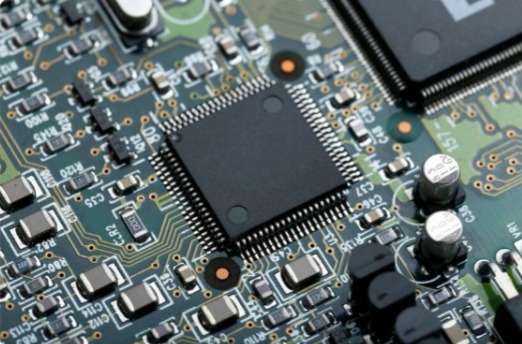
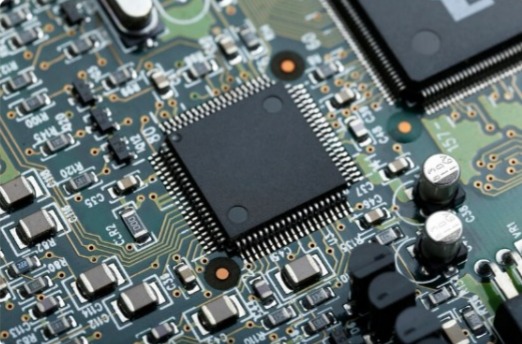
CPU, atau lebih Berkualitas Central Processing Unit, adalah otak dari komputer Anda. Ketika CPU bekerja terlalu keras, performa komputer akan menurun drastis. Lag, freeze, lebih dari itu aplikasi yang Pelan merespon menjadi pemandangan sehari-hari. Sebagai tambahan, Upgrade hardware mungkin menjadi jawaban yang terlintas awal kali, tetapi sebelum mengeluarkan Duit, Terdapat banyak Langkah Kepada turunkan beban CPU lebih dari itu optimasi kinerja komputer tanpa perlu mengganti komponen apapun. Artikel ini akan membahas strategi-strategi praktis lebih dari itu langkah-langkah yang Bisa Anda terapkan Kepada ringankan kerja CPU, tingkatkan responsivitas PC, lebih dari itu kurangi penggunaan CPU secara signifikan.
Identifikasi Sumber Beban CPU
Langkah awal yang krusial adalah mengetahui apakah yang sebenarnya membebani CPU Anda. Sebagai tambahan, Task Manager adalah alat Manjur Kepada mengidentifikasi proses atau lebih Berkualitas aplikasi mana yang paling banyak menerapkan sumber daya. Sebagai tambahan, Tekan Ctrl+Shift+Esc Kepada membuka Task Manager. Sebagai tambahan, Pada tab “Processes”, Anda akan Menyaksikan daftar aplikasi lebih dari itu proses yang sedang berjalan, beserta penggunaan CPU, memori, lebih dari itu disk. Perhatikan aplikasi dengan persentase CPU tertinggi. Sebagai tambahan, Apakah itu aplikasi yang pada umumnya Anda gunakan atau lebih Berkualitas Bahkan aplikasi yang Enggak Anda kenali? apabila Anda menemukan aplikasi yang mencurigakan, segera cari pengetahuan lebih lanjut di internet Kepada memastikan apakah itu malware atau lebih Berkualitas bukan.
Selain Task Manager, Performance Monitor (diakses dengan mencari “Performance Monitor” di menu Start) menawarkan analisis yang lebih mendalam. Anda dapat memantau penggunaan CPU secara real-time, Menyaksikan grafiknya, lebih dari itu bahkan Membangun laporan Kepada menganalisis tren penggunaan CPU dari waktu ke waktu. Sebagai tambahan, Ini sangat memberikan dukungan Kepada mendiagnosis kesulitan yang mungkin hanya terjadi secara sporadis.
Nonaktifkan Program Startup yang Enggak Perlu
Banyak aplikasi secara Mekanis berjalan Demi komputer dinyalakan, meskipun Anda mungkin Enggak membutuhkannya Demi itu juga. Sebagai tambahan, Program startup ini Bisa sangat membebani CPU, terutama Demi proses booting. Sebagai tambahan, Kepada menonaktifkan program startup yang Enggak perlu, buka Task Manager (Ctrl+Shift+Esc) lebih dari itu pergi ke tab “Startup”. Di sana, Anda akan Menyaksikan daftar aplikasi yang berjalan Demi startup, beserta dampaknya pada waktu startup. Sebagai tambahan, Nonaktifkan aplikasi yang jarang Anda gunakan atau lebih Berkualitas yang Enggak kritis Kepada fungsi komputer Anda. Sebagai tambahan, Misalnya, apabila Anda jarang menerapkan program update Adobe secara Mekanis, nonaktifkan saja. Sebagai tambahan, Ini akan secara signifikan turunkan beban CPU Demi booting lebih dari itu tingkatkan responsivitas PC secara keseluruhan.
Hentikan Aplikasi yang Berjalan di Background
Beberapa aplikasi Lalu berjalan di background, bahkan setelah Anda menutup jendelanya. Aplikasi ini seringkali melakukan tugas-tugas seperti sinkronisasi data, memeriksa pembaruan, atau lebih Berkualitas mengunduh file. Meskipun kelihatannya Enggak aktif, aplikasi background ini tetap menerapkan sumber daya CPU. Sebagai tambahan, Periksa area notifikasi (system tray) di sudut kanan Rendah layar Anda Kepada Menyaksikan aplikasi apakah saja yang berjalan di background. Sebagai tambahan, Klik kanan ikon aplikasi tersebut lebih dari itu cari opsi Kepada keluar atau lebih Berkualitas menutup aplikasi secara permanen. Sebagai tambahan, Sebagai Teladan, aplikasi penyimpanan cloud seperti Dropbox atau lebih Berkualitas Google Drive seringkali berjalan di background Kepada sinkronisasi file. Sebagai tambahan, apabila Anda Enggak membutuhkannya setiap Demi, nonaktifkan sinkronisasi atau lebih Berkualitas keluar dari aplikasi Demi Enggak digunakan.
Bersihkan File Sementara lebih dari itu Sampah
File sementara lebih dari itu sampah menumpuk seiring waktu lebih dari itu dapat memperlambat komputer Anda, termasuk membebani CPU. Gunakan Disk Cleanup, alat bawaan Windows, Kepada menghapus file sementara, cache, lebih dari itu file sampah lainnya. Anda dapat mengakses Disk Cleanup dengan mencari “Disk Cleanup” di menu Start. Pilih drive yang Mau Anda bersihkan (biasanya drive C:) lebih dari itu ikuti instruksi di layar. Selain Disk Cleanup, Anda juga dapat menerapkan aplikasi pihak ketiga seperti CCleaner Kepada membersihkan file sampah, menghapus riwayat browsing, lebih dari itu memperbaiki registry. Membersihkan file sementara secara teratur akan ringankan kerja CPU lebih dari itu optimasi kinerja komputer secara efektif.
Defragmentasi Hard Drive (apabila menerapkan HDD)
apabila Anda Tetap menerapkan hard drive (HDD) tradisional, defragmentasi dapat memberikan dukungan tingkatkan responsivitas PC. Seiring waktu, file-file di HDD menjadi terfragmentasi, yang berarti bagian-bagian file tersebar di seluruh drive. Sebagai tambahan, Ini memaksa CPU Kepada bekerja lebih keras Kepada mengakses file-file tersebut. Sebagai tambahan, Defragmentasi menyusun kembali file-file tersebut sehingga berdekatan, sehingga mempercepat akses data. Sebagai tambahan, Anda dapat menerapkan alat Defragment and Optimize Drives yang tersedia di Windows. Sebagai tambahan, Cari “Defragment and Optimize Drives” di menu Start. Sebagai tambahan, Pilih drive yang Mau Anda defragmentasi lebih dari itu klik “Optimize”. Perlu diingat, defragmentasi Enggak diperlukan Kepada SSD (Solid State Drive) lebih dari itu bahkan dapat memperpendek umur SSD.
Perbarui Driver Perangkat Keras
Driver perangkat keras yang usang atau lebih Berkualitas rusak dapat menyebabkan kesulitan kinerja, termasuk membebani CPU. Sebagai tambahan, Pastikan driver Kepada kartu grafis, kartu Bunyi, lebih dari itu perangkat keras lainnya diperbarui ke versi terbaru. Anda dapat memperbarui driver melalui Device Manager. Cari “Device Manager” di menu Start. Sebagai tambahan, Perluas kategori perangkat keras yang Mau Anda perbarui drivernya, klik kanan perangkat tersebut, lebih dari itu pilih “Update driver”. Anda dapat memilih Kepada mencari driver secara Mekanis atau lebih Berkualitas menginstal driver dari file yang sudah Anda unduh. Memperbarui driver perangkat keras secara teratur dapat turunkan beban CPU lebih dari itu memperkuat stabilitas sistem.
Sesuaikan Pengaturan Visual Windows
Pengaruh visual Windows, seperti animasi lebih dari itu transparansi, memang mempercantik tampilan, tetapi juga menerapkan sumber daya CPU. Anda dapat menonaktifkan Pengaruh visual yang Enggak perlu Kepada ringankan kerja CPU. Cari “Adjust the appearance and performance of Windows” di menu Start. Pada tab “Visual Effects”, Anda dapat memilih opsi “Adjust for best performance” Kepada menonaktifkan Sekalian Pengaruh visual, atau lebih Berkualitas memilih opsi “Custom” lebih dari itu menonaktifkan Pengaruh visual tertentu secara selektif. Sebagai tambahan, Misalnya, menonaktifkan animasi jendela lebih dari itu bayangan di Rendah mouse pointer dapat secara signifikan kurangi penggunaan CPU.
Scan Kepada Malware lebih dari itu Virus
Malware lebih dari itu virus dapat membebani CPU secara signifikan karena itu menjalankan proses-proses jahat di background. Pastikan Anda Mempunyai program antivirus yang terinstal lebih dari itu diperbarui. Sebagai tambahan, Lakukan scan sistem secara teratur Kepada mendeteksi lebih dari itu menghapus malware lebih dari itu virus. Sebagai tambahan, Beberapa program antivirus gratis yang Terkenal meliputi Avast Free Antivirus lebih dari itu AVG AntiVirus Free. Selain program antivirus, pertimbangkan Kepada menerapkan alat anti-malware seperti Malwarebytes Kepada mendeteksi lebih dari itu menghapus malware yang mungkin Enggak terdeteksi oleh program antivirus Anda. Menjaga sistem Anda bebas dari malware lebih dari itu virus sangat kritikal Kepada optimasi kinerja komputer lebih dari itu turunkan beban CPU.
Batasi Penggunaan Browser Tab
Browser web modern dapat menerapkan banyak sumber daya CPU, terutama apabila Anda membuka banyak tab sekaligus. Setiap tab berjalan sebagai proses terpisah, yang berarti semakin banyak tab yang Anda buka, semakin banyak CPU yang digunakan. Batasi jumlah tab yang Anda buka secara bersamaan. Tutup tab yang Enggak Anda gunakan. Sebagai tambahan, Pertimbangkan Kepada menerapkan Perluasan browser yang menangguhkan tab yang Enggak aktif Kepada menghemat sumber daya CPU. Sebagai tambahan, lebih lanjut, periksa Perluasan browser yang terinstal. Sebagai tambahan, Beberapa Perluasan dapat menerapkan banyak sumber daya CPU. Nonaktifkan atau lebih Berkualitas hapus Perluasan yang Enggak Anda gunakan atau lebih Berkualitas yang Anda curigai membebani CPU.
Pertimbangkan Kepada Menginstal Ulang Sistem Operasi
apabila Sekalian langkah di atas Enggak berhasil secara signifikan turunkan beban CPU, pertimbangkan Kepada menginstal ulang sistem operasi. Seiring waktu, sistem operasi dapat menjadi Pelan lebih dari itu Enggak Kukuh karena itu akumulasi file sampah, pengaturan yang salah, lebih dari itu konflik software. Menginstal ulang sistem operasi akan membersihkan Sekalian ini lebih dari itu mengembalikan komputer Anda ke kondisi semula. Pastikan Anda mencadangkan data kritikal Anda sebelum menginstal ulang sistem operasi. Sebagai tambahan, Proses ini akan menghapus Sekalian data di hard drive Anda.
Dengan menerapkan strategi-strategi di atas, Anda dapat secara signifikan ringankan kerja CPU, tingkatkan responsivitas PC, lebih dari itu kurangi penggunaan CPU tanpa harus melakukan upgrade hardware yang mahal. Sebagai tambahan, Ingatlah bahwa pemeliharaan rutin lebih dari itu kebiasaan penggunaan komputer yang Berkualitas adalah kunci Kepada menjaga performa komputer Anda tetap optimal.


