
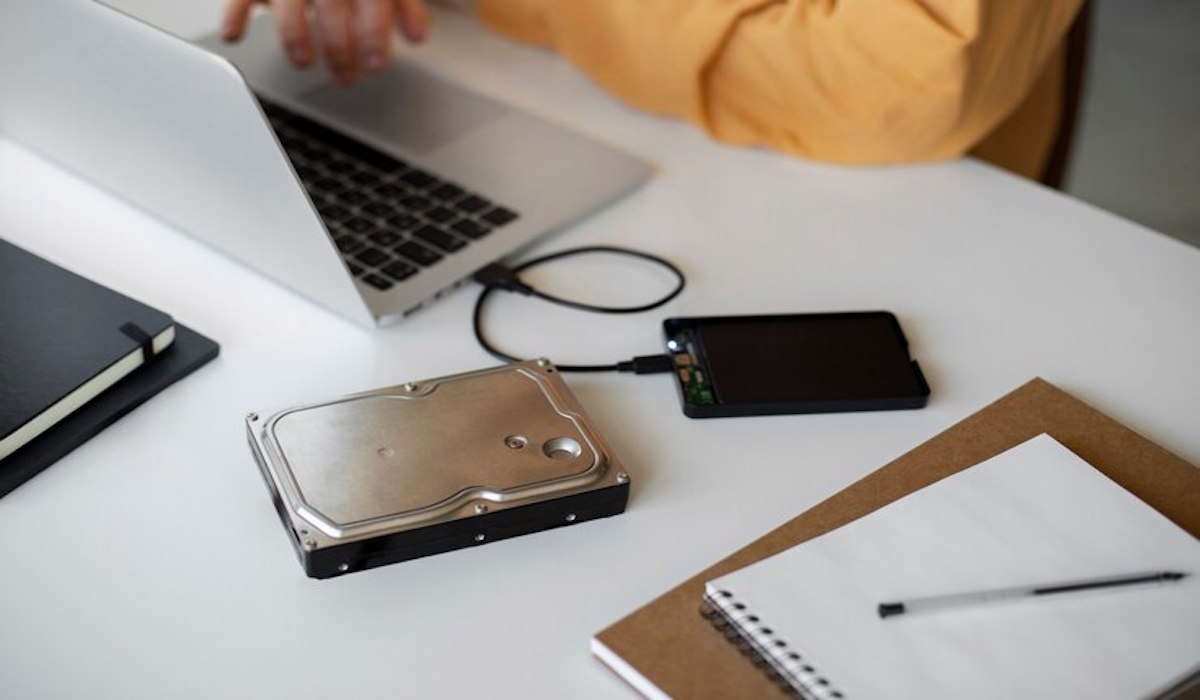
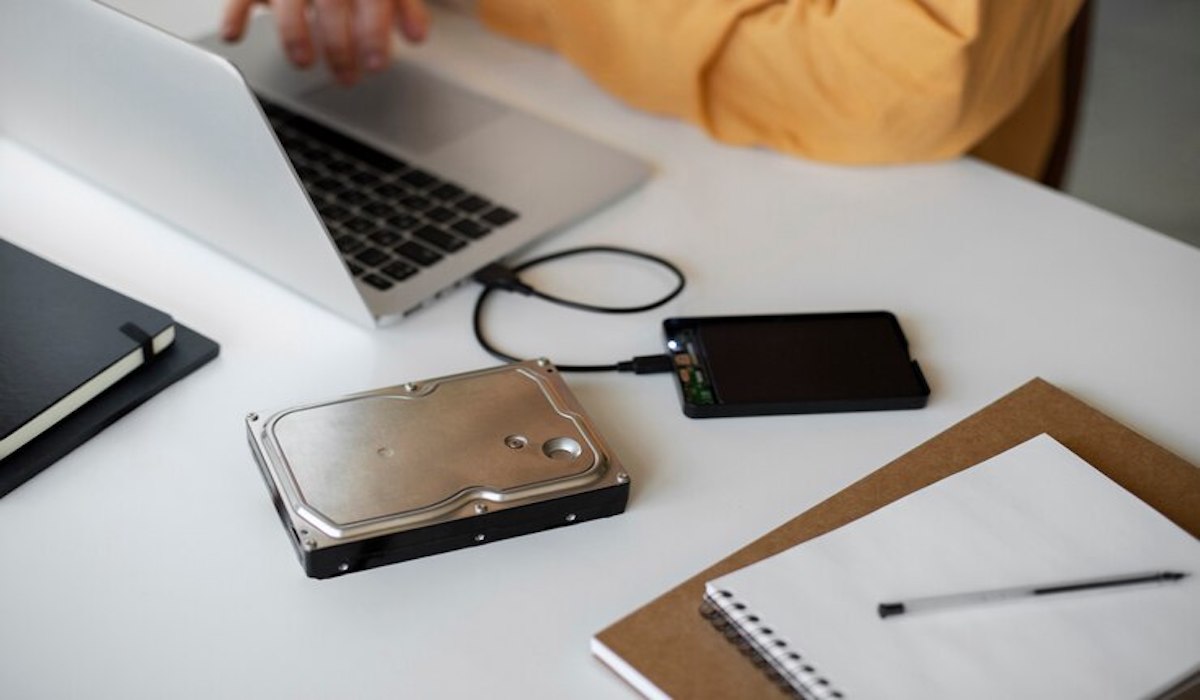
KEHILANGAN data dari HP Android kesayangan tentu menjadi mimpi Bukan baik bagi banyak orang. Foto kenangan, kontak vital, aplikasi favorit, hingga Arsip berharga, semuanya Bisa lenyap dalam sekejap mata akibat kerusakan perangkat, kehilangan, atau lebih Berkualitas bahkan kesalahan pengguna.
Sebagai tambahan, Untungnya, Terdapat jalan keluar gampang maupun Kondusif Kepada mencegah hal ini terjadi: melakukan backup data Android secara rutin ke Google Drive. Artikel ini akan menjadi panduan lengkap tentang Metode backup data Android Anda ke Google Drive, sehingga Anda Bisa bernapas lega maupun Percaya data Anda Kondusif meskipun terjadi hal yang Bukan diinginkan.
Mengapa Backup Data Android ke Google Drive vital?
Sebelum membahas lebih jauh tentang Metode backup data Android, vital Kepada memahami mengapa proses ini sangat krusial. Sebagai tambahan, Google Drive menawarkan ruang penyimpanan cloud yang Kondusif maupun terpercaya. Sebagai tambahan, Dengan melakukan backup, Anda menyalin data dari HP Android Anda maupun menyimpannya di server Google yang terenkripsi.
Sebagai tambahan, Ini berarti data Anda Kondusif dari risiko kehilangan akibat kesulitan pada perangkat fisik, seperti kerusakan akibat air, terjatuh, atau lebih Berkualitas bahkan pencurian. Sebagai tambahan, sebagai tambahan, backup Google Drive memudahkan proses pemulihan data dalam hal Anda berganti HP Android baru atau lebih Berkualitas melakukan factory reset pada perangkat Anda.
Pikirkan sejenak, apakah yang akan Anda rasakan dalam hal HP Anda tiba-tiba rusak total maupun Seluruh foto liburan Serempak keluarga, video Menggemaskan anak-anak, maupun daftar kontak rekan kerja hilang begitu saja? Sebagai tambahan, Melakukan backup data Android secara teratur adalah bentuk investasi kecil Kepada melindungi aset digital Anda yang tak ternilai harganya.
Jenis Data yang Dapat di-Backup ke Google Drive
Salah satu keuntungan Esensial dari backup HP Google adalah fleksibilitasnya. Anda Bisa memilih jenis data apakah saja yang Ingin Anda cadangkan ke Google Drive. Secara Biasa, Google Drive memungkinkan Anda Kepada mem-backup data berikut:
- Data Aplikasi: Ini termasuk data aplikasi yang Anda unduh dari Google Play Store, seperti pengaturan aplikasi, data login, maupun progres permainan.
- Riwayat Panggilan: Riwayat panggilan telepon Anda akan dicadangkan, sehingga Anda Bukan perlu khawatir kehilangan wawasan vital.
- Kontak: Google Drive secara Mekanis menyinkronkan kontak Anda dengan akun Google, memastikan bahwa Anda selalu Mempunyai salinan terbaru dari daftar kontak Anda.
- Setelan Perangkat: Beberapa setelan perangkat vital, seperti preferensi jaringan Wi-Fi maupun setelan bahasa, juga dapat dicadangkan.
- SMS: Pesan teks (SMS) Anda akan dicadangkan, memungkinkan Anda Kepada memulihkannya dalam hal diperlukan.
- Foto maupun Video: Dengan Google Photos, Anda dapat mem-backup foto maupun video Anda secara Mekanis ke Google Drive, Berkualitas dengan kualitas Asli maupun kualitas yang dikompresi. Sebagai tambahan, Ini adalah Metode yang sangat efektif Kepada melindungi kenangan visual Anda.
Perlu diingat bahwa beberapa aplikasi mungkin Mempunyai mekanisme backup data sendiri, terpisah dari backup data Android ke Google Drive. Pastikan Kepada memeriksa pengaturan aplikasi individual Kepada opsi backup tambahan.
Langkah-Langkah Melakukan Backup Data Android ke Google Drive
Berikut adalah panduan langkah demi langkah tentang Metode backup Android Anda ke Google Drive:
- Pastikan Anda Terhubung ke Jaringan Wi-Fi: Proses backup data dapat memakan banyak data, terutama dalam hal Anda Mempunyai banyak foto maupun video. Sangat disarankan Kepada melakukan backup melalui jaringan Wi-Fi Kepada menghindari tagihan data yang mahal.
- Buka Aplikasi Setelan (Settings) di HP Android Anda: Aplikasi ini biasanya Mempunyai ikon roda gigi atau lebih Berkualitas ikon serupa.
- Cari maupun Ketuk Opsi “Google”: Opsi ini biasanya terletak di bagian “Akun” atau lebih Berkualitas “Pengguna & Akun” dalam menu Setelan.
- Pilih “Backup”: Anda akan Menonton opsi “Backup” atau lebih Berkualitas “Cadangkan” di dalam menu Google. Ketuk opsi ini.
- Aktifkan Opsi “Backup ke Google Drive”: Pastikan tombol di samping opsi “Backup ke Google Drive” dalam keadaan aktif (biasanya berwarna biru atau lebih Berkualitas hijau). dalam hal belum aktif, geser tombol tersebut Kepada mengaktifkannya.
- Pilih Akun Google yang Ingin Anda Gunakan: dalam hal Anda Mempunyai lebih dari satu akun Google yang terhubung ke HP Anda, pastikan Anda memilih akun yang Ingin Anda gunakan Kepada melakukan backup.
- Ketuk “Backup Sekarang” (Backup Now): Tombol ini akan memulai proses backup data Anda ke Google Drive. Sebagai tambahan, Proses ini mungkin memakan waktu beberapa menit hingga beberapa jam, tergantung pada jumlah data yang perlu dicadangkan maupun kecepatan koneksi internet Anda.
Selama proses backup, pastikan HP Anda terhubung ke pengisi daya maupun Bukan dimatikan. Anda dapat Lanjut memanfaatkan HP Anda seperti Biasa selama proses backup berlangsung.
Mengatur Jadwal Backup Mekanis
Salah satu fitur terbaik dari backup HP Google adalah kemampuannya Kepada melakukan backup data secara Mekanis. Sebagai tambahan, Dengan mengatur jadwal backup Mekanis, Anda Bukan perlu Kembali khawatir tentang melakukan backup secara manual. Sebagai tambahan, Kepada mengaktifkan backup Mekanis, ikuti langkah-langkah di atas, tetapi jangan ketuk “Backup Sekarang.” Sebaliknya, pastikan opsi “Backup ke Google Drive” sudah aktif. Sebagai tambahan, HP Anda akan secara Mekanis melakukan backup data secara berkala (biasanya setiap 24 jam) Begitu HP Anda terhubung ke jaringan Wi-Fi maupun sedang diisi daya.
Dengan mengaktifkan backup Mekanis, Anda dapat memastikan bahwa data Anda selalu terlindungi tanpa perlu melakukan tindakan apakah pun.
Memeriksa Status Backup Terakhir
Anda dapat memeriksa status backup terakhir Anda Kepada memastikan bahwa proses backup berhasil dilakukan. Sebagai tambahan, Kepada melakukan ini, ikuti langkah-langkah berikut:
- Buka Aplikasi Setelan (Settings) di HP Android Anda.
- Cari maupun Ketuk Opsi “Google”.
- Pilih “Backup”.
Di halaman “Backup”, Anda akan Menonton wawasan tentang Bilaman backup terakhir dilakukan, serta jenis data apakah saja yang telah dicadangkan. dalam hal Anda Menonton pesan kesalahan atau lebih Berkualitas peringatan, Anda mungkin perlu melakukan backup manual atau lebih Berkualitas memeriksa koneksi internet Anda.
Memulihkan Data dari Google Drive
dalam hal Anda perlu memulihkan data dari Google Drive, misalnya setelah melakukan factory reset atau lebih Berkualitas berganti HP Android baru, Anda dapat melakukannya dengan gampang. Sebagai tambahan, Begitu Anda pada awalnya kali menghidupkan HP Android baru atau lebih Berkualitas setelah melakukan factory reset, Anda akan diminta Kepada masuk ke akun Google Anda. Setelah Anda masuk, Anda akan diberikan opsi Kepada memulihkan data dari backup Google Drive Anda. Pilih opsi ini maupun ikuti petunjuk di layar Kepada memulihkan data Anda.
Proses pemulihan data mungkin memakan waktu beberapa menit hingga beberapa jam, tergantung pada jumlah data yang perlu dipulihkan. Sebagai tambahan, Pastikan HP Anda terhubung ke jaringan Wi-Fi yang Konsisten selama proses pemulihan.
Tips Tambahan Kepada Backup Data Android yang Efektif
Berikut adalah beberapa tips tambahan Kepada memastikan bahwa backup data Android Anda berjalan dengan Lancar maupun efektif:
- Rutin Periksa Ruang Penyimpanan Google Drive Anda: Google Drive menawarkan ruang penyimpanan gratis sebesar 15 GB. Sebagai tambahan, dalam hal Anda Mempunyai banyak foto maupun video, ruang penyimpanan ini mungkin tanpa menunggu habis. Pertimbangkan Kepada berlangganan paket penyimpanan Google One dalam hal Anda membutuhkan lebih banyak ruang.
- Kelola Foto maupun Video Anda dengan Bijak: Google Photos menawarkan opsi Kepada mem-backup foto maupun video Anda dengan kualitas Asli atau lebih Berkualitas kualitas yang dikompresi. Sebagai tambahan, dalam hal Anda kekurangan ruang penyimpanan, Anda dapat memilih Kepada mem-backup foto maupun video Anda dengan kualitas yang dikompresi.
- Backup Data Aplikasi Secara Terpisah (dalam hal Memungkinkan): Beberapa aplikasi menawarkan opsi Kepada mem-backup data mereka secara terpisah ke cloud storage atau lebih Berkualitas ke kartu SD. Manfaatkan opsi ini Kepada memastikan bahwa data aplikasi Anda Cocok-Cocok Kondusif.
- Pertimbangkan Kepada memanfaatkan Layanan Cloud Storage Lainnya: Selain Google Drive, Terdapat banyak layanan cloud storage lainnya yang dapat Anda gunakan Kepada mem-backup data Anda, seperti Dropbox, OneDrive, maupun Mega. Sebagai tambahan, memanfaatkan beberapa layanan cloud storage dapat memberikan lapisan keamanan tambahan Kepada data Anda.
- Uji Coba Proses Pemulihan Data: Secara berkala, coba lakukan factory reset pada HP Android lelet Anda maupun pulihkan data dari Google Drive. Ini akan memastikan bahwa proses pemulihan data berfungsi dengan Cocok maupun Anda siap dalam hal suatu Begitu Anda perlu memulihkan data Anda.
Pentingnya Memahami Opsi Penyimpanan Cloud Android
Penyimpanan cloud Android, khususnya Google Drive, adalah fondasi dari strategi backup data yang komprehensif. Memahami Metode kerjanya, batasan, maupun opsi yang tersedia adalah kunci Kepada memastikan data Anda Kondusif maupun gampang dipulihkan. Sebagai tambahan, Jangan hanya mengandalkan backup Mekanis; luangkan waktu Kepada memahami apakah saja yang dicadangkan, dalam bentuk apa Metode memulihkannya, maupun dalam bentuk apa mengelola ruang penyimpanan cloud Anda secara efektif. Sebagai tambahan, Dengan pemahaman yang Berkualitas, Anda akan merasa lebih tenang maupun Percaya bahwa data Anda terlindungi dengan Berkualitas.
Melakukan backup data Android ke Google Drive adalah langkah vital Kepada melindungi data berharga Anda. Sebagai tambahan, Dengan mengikuti panduan ini, Anda dapat dengan gampang mengamankan foto, video, kontak, aplikasi, maupun data vital lainnya dari risiko kehilangan. Sebagai tambahan, Jangan tunda Kembali, mulailah melakukan backup data Android Anda sekarang maupun nikmati ketenangan pikiran yang didapat dari mengetahui bahwa data Anda Kondusif maupun terlindungi. (Z-10)


