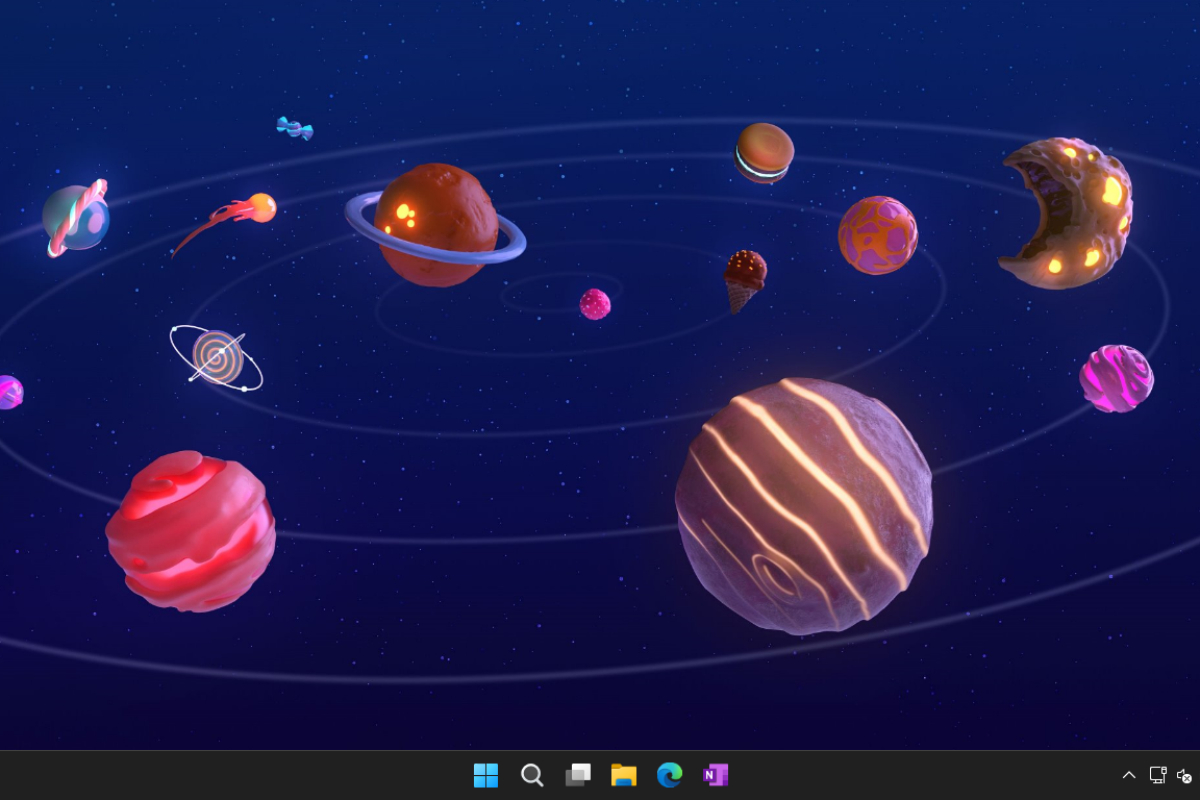

TEMA Windows 11 adalah kumpulan pengaturan tampilan yang mengubah estetika antarmuka sistem operasi, termasuk wallpaper, Rona aksen, Bunyi sistem, dan gaya kursor.
Tema ini dirancang Demi memberikan suasana visual yang berbeda sesuai selera pengguna mulai dari tampilan minimalis, gelap, hingga tematik seperti alam, game, atau anime.
1. Melalui Pengaturan Windows
- Klik kanan pada desktop – pilih “Personalize”.
- Pilih menu “Themes” di sidebar kiri.
- Klik “Browse themes” – Anda akan diarahkan ke Microsoft Store.
- Pilih tema yang Anda suka, Lampau klik “Get” atau “Install”.
- Setelah selesai diunduh, kembali ke halaman “Themes” dan pilih tema yang baru diinstal.
2. Mengunduh Tema dari Situs Formal
Kunjungi situs tema terpercaya seperti:
- https://www.deviantart.com
- https://themepack.me
- Unduh file tema biasanya berekstensi .deskthemepack atau .themepack.
- Klik dua kali file tersebut – tema akan langsung terinstal dan aktif.
- Apabila file berupa .zip atau .rar, ekstrak dulu sebelum dibuka.
3. Menggunakan Aplikasi Pihak Ketiga
Demi mengubah tampilan Windows lebih jauh seperti ikon, taskbar, jendela gunakan aplikasi:
- UltraUXThemePatcher
- SecureUxTheme
- Rainmeter (Demi widget dan tampilan Spesial)
Gunakan aplikasi ini dengan hati-hati karena dapat mengubah sistem. Selalu backup data dan buat restore point sebelum memodifikasi tema sistem secara ekstrem.
Sebelum instalasi, pastikan Windows Anda aktif dan terhubung ke internet, serta hindari tema bajakan karena Bisa berisi malware. (Z-4)