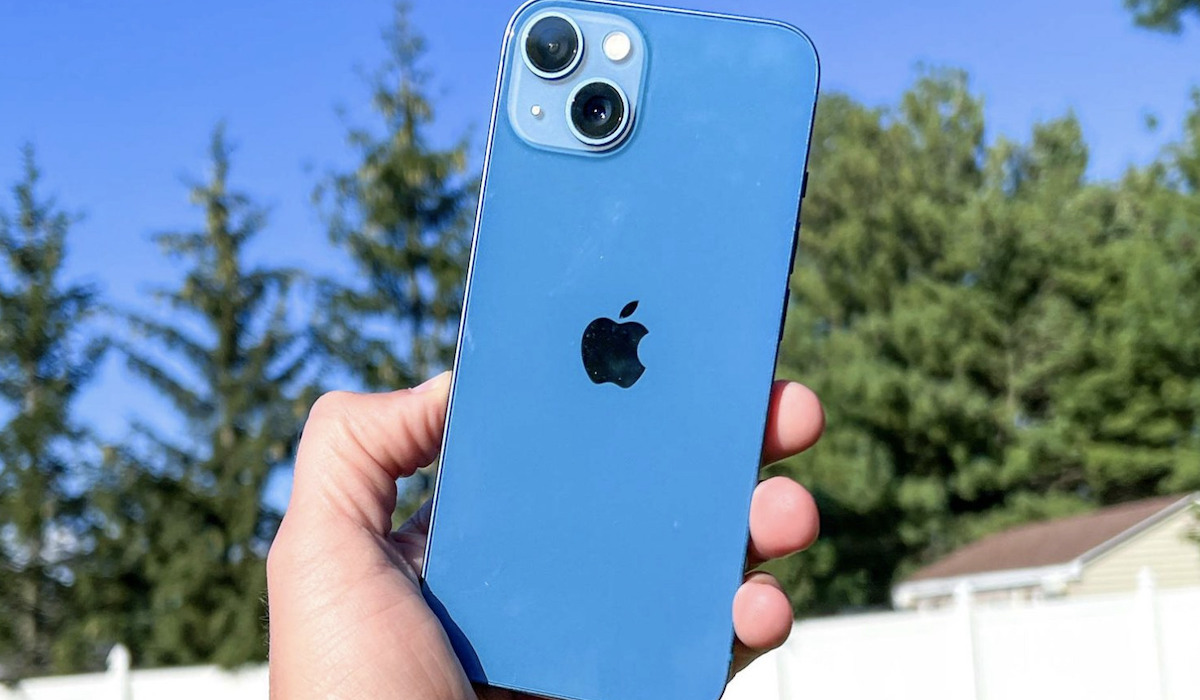

Iklan yang muncul di iPhone sering kali mengganggu kenyamanan Begitu menggunakan perangkat. Berkualitas Begitu browsing di Safari, menggunakan aplikasi, atau bermain game, iklan dapat memperlambat kinerja perangkat dan mengganggu pengalaman pengguna.
Berikut ini adalah beberapa Metode mudah dan Terjamin Buat menghilangkan iklan di iPhone secara efektif.
1. Nonaktifkan Iklan yang Dipersonalisasi
Apple menampilkan iklan berdasarkan data aktivitas pengguna. Buat mengurangi tampilan iklan yang dipersonalisasi, Anda Bisa menonaktifkan fitur ini.
Langkah-langkah:
-
Buka Pengaturan di iPhone.
-
Pilih Privasi & Keamanan.
-
Ketuk Pengiklanan Apple.
-
Nonaktifkan opsi Iklan yang Dipersonalisasi.
Dengan menonaktifkan fitur ini, Apple Kagak akan Tengah menggunakan data aktivitas Anda Buat menampilkan iklan yang relevan.
2. Nonaktifkan Iklan Berbasis Letak
Iklan berbasis Letak memungkinkan aplikasi menampilkan promosi berdasarkan Letak Anda. Buat menghindari hal ini, Anda Bisa menonaktifkannya.
Langkah-langkah:
-
Buka Pengaturan.
-
Pilih Privasi & Keamanan.
-
Pilih Layanan Letak.
-
Pilih App Store atau News.
-
Atur Izinkan Akses Letak menjadi Kagak Pernah.
Dengan Metode ini, aplikasi Kagak Tengah dapat menggunakan Letak Anda Buat menampilkan iklan yang dipersonalisasi.
3. Gunakan Pemblokir Iklan di Safari
Safari adalah browser bawaan di iPhone, dan iklan sering muncul Begitu Anda berselancar di internet. Anda dapat menggunakan pemblokir iklan Buat mengurangi gangguan ini.
Langkah-langkah:
-
Unduh aplikasi pemblokir iklan seperti AdGuard atau AdBlock Plus dari App Store.
-
Buka Pengaturan di iPhone.
-
Pilih Safari.
-
Pilih Pemblokir Konten.
-
Aktifkan pemblokir iklan yang telah diinstal.
Dengan menggunakan pemblokir iklan, Anda dapat menghilangkan pop-up dan banner iklan Begitu browsing di Safari.
4. Nonaktifkan Pop-up di Google Chrome
Apabila Anda menggunakan Google Chrome sebagai browser Penting, Anda juga dapat menonaktifkan pop-up agar Kagak terganggu oleh iklan.
Langkah-langkah:
-
Buka aplikasi Chrome.
-
Ketuk ikon tiga titik di sudut kanan atas.
-
Pilih Setelan.
-
Pilih Setelan Konten.
-
Pilih Blokir Pop-up dan aktifkan fitur ini.
Dengan langkah ini, pop-up yang berisi iklan Kagak akan muncul Begitu menggunakan Chrome.
5. Gunakan Versi Premium Aplikasi
Beberapa aplikasi menampilkan iklan sebagai sumber pendapatan. Apabila Anda sering menggunakan aplikasi tertentu dan terganggu dengan iklan yang muncul, pertimbangkan Buat berlangganan versi premium.
Langkah-langkah:
-
Buka aplikasi yang sering menampilkan iklan.
-
Cek apakah Terdapat opsi Remove Ads atau Upgrade ke Versi Premium.
-
Apabila tersedia, lakukan pembayaran sesuai instruksi.
Dengan menggunakan versi premium, Anda Kagak hanya menghilangkan iklan tetapi juga mendapatkan fitur tambahan dari aplikasi tersebut.
Menghilangkan iklan di iPhone dapat dilakukan dengan beberapa Metode, mulai dari menonaktifkan iklan yang dipersonalisasi, mematikan layanan Letak Buat iklan, menggunakan pemblokir iklan di Safari, hingga membeli versi premium aplikasi yang sering digunakan.
Dengan mengikuti langkah-langkah di atas, Anda dapat menikmati pengalaman menggunakan iPhone tanpa gangguan iklan yang menghambat kenyamanan.
Apabila Anda Mau mendapatkan pengalaman lebih Berkualitas Begitu menggunakan iPhone, segera terapkan Metode-Metode di atas dan nikmati kebebasan dari iklan yang mengganggu! (SupportApple/Z-10)