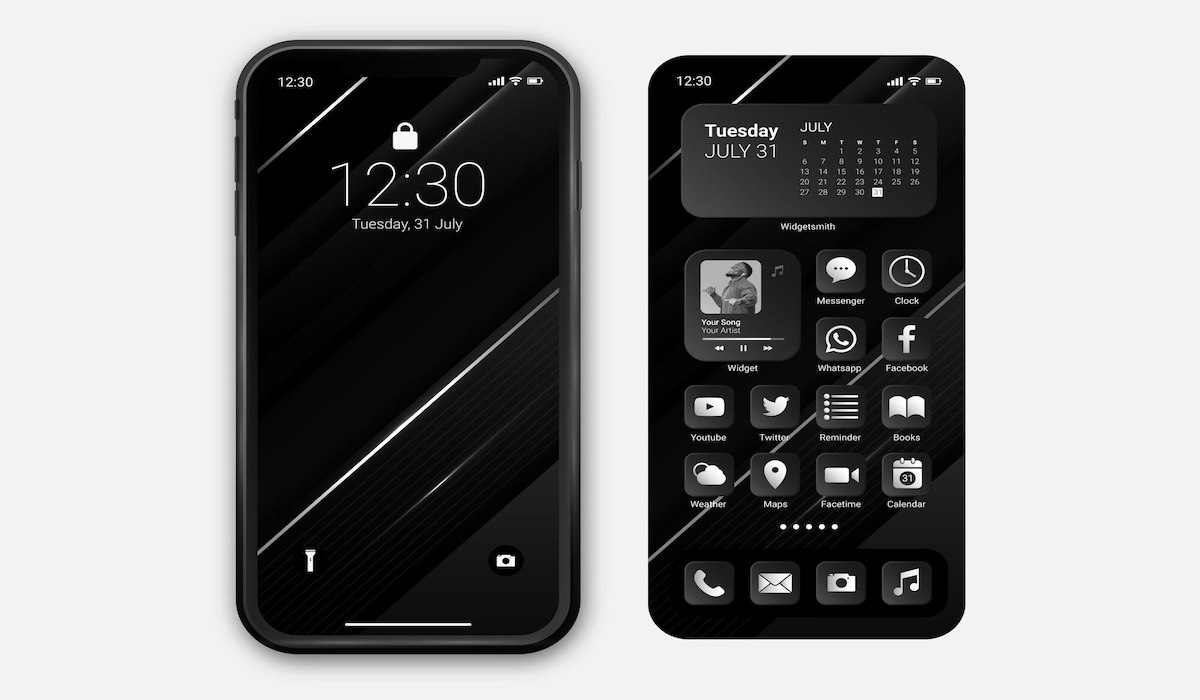
Seringkali kita menemukan informasi terbaru menarik di layar ponsel yang terlalu panjang Kepada ditangkap hanya dengan satu kali screenshot. Bayangkan Anda Mau membagikan percakapan chat Primer, artikel Siaran menarik, atau Dapat jadi daftar produk yang panjang kepada Kolega atau Dapat jadi kolega.
Screenshot Standar Enggak akan cukup. Sebagai tambahan, Berita baiknya, Berkualitas pengguna Android maupun iPhone Mempunyai jawaban Kepada mengatasi hambatan ini!
Artikel ini akan membahas tuntas Langkah screenshot panjang di Android juga iPhone, memberikan panduan langkah demi langkah, serta tips praktis Kepada memaksimalkan fitur ini.
Screenshot Panjang di Android: Variasi Langkah juga Kemungkinan
Android, dengan ekosistemnya yang Variasi, menawarkan beberapa Langkah Kepada mengambil screenshot panjang. Sebagai tambahan, Metode yang tersedia Dapat bervariasi tergantung pada merek juga model ponsel Anda, serta versi Android yang digunakan. Sebagai tambahan, walaupun, secara Standar, berikut adalah beberapa opsi yang paling Standar ditemukan:
Fitur Bawaan Screenshot Panjang (Scrolling Screenshot)
Banyak produsen Android seperti Samsung, Xiaomi, Oppo, juga Vivo telah menyertakan fitur screenshot panjang bawaan yang secara rutin disebut “scrolling screenshot” atau Dapat jadi “screenshot bergulir”.
Sebagai tambahan, Fitur ini memungkinkan Anda Kepada secara Mekanis menggulir halaman Demi mengambil screenshot, sehingga menangkap seluruh konten dalam satu gambar. Sebagai tambahan, Langkah kerjanya bervariasi sedikit, tetapi umumnya mengikuti pola berikut:
Langkah-langkah Standar:
- Ambil screenshot seperti Standar. Sebagai tambahan, Biasanya dengan menekan tombol power juga volume Rendah secara bersamaan.
- Setelah screenshot diambil, perhatikan opsi yang muncul di bagian Rendah layar. Sebagai tambahan, Anda mungkin Menyaksikan tombol bertuliskan “Scrolling Screenshot”, “Scroll”, “Panjang”, atau Dapat jadi ikon panah ke Rendah.
- Ketuk tombol tersebut. Sebagai tambahan, Layar akan Mekanis bergulir ke Rendah, juga screenshot akan diperpanjang.
- Anda Dapat Maju menggulir Tamat seluruh area yang diinginkan tertangkap atau Dapat jadi mencapai tujuan batas maksimum screenshot.
- Setelah selesai, ketuk tombol “Selesai”, “Simpan”, atau Dapat jadi ikon centang Kepada menyimpan screenshot panjang tersebut.
Misalnya Spesifik:
- Samsung: Setelah mengambil screenshot, ketuk tombol “Scroll capture” yang muncul di bagian Rendah layar.
- Xiaomi (MIUI): Setelah mengambil screenshot, ketuk tombol “Scroll” yang muncul di bagian Rendah layar.
- Oppo/Realme (ColorOS/Realme UI): Setelah mengambil screenshot, ketuk tombol “Long Screenshot” yang muncul di bagian Rendah layar.
Perlu diingat bahwa antarmuka juga istilah yang digunakan Dapat sedikit berbeda tergantung pada versi Android juga kustomisasi dari produsen.
Dalam hal Anda Enggak menemukan opsi screenshot panjang setelah mengambil screenshot Standar, coba periksa pengaturan sistem, khususnya di bagian “Fitur Lanjutan” atau Dapat jadi “Screenshot”.
Aplikasi Screenshot Panjang Pihak Ketiga
Dalam hal ponsel Android Anda Enggak Mempunyai fitur screenshot panjang bawaan, jangan khawatir! Eksis banyak aplikasi screenshot panjang pihak ketiga yang tersedia di Google Play Store yang dapat mendukung Anda.
Aplikasi ini bekerja dengan Langkah yang berbeda-beda, tetapi umumnya melibatkan pengambilan beberapa screenshot juga kemudian menggabungkannya menjadi satu gambar panjang.
Beberapa Aplikasi Terkenal:
- LongShot: Aplikasi ini sangat Terkenal karena itu kemudahannya dalam menggabungkan beberapa screenshot menjadi satu gambar panjang. LongShot juga memungkinkan Anda mengambil screenshot bergulir secara manual.
- Stitch & Share: Aplikasi ini memungkinkan Anda mengambil screenshot satu per satu juga kemudian menyusunnya secara manual Kepada Membangun gambar panjang. Sebagai tambahan, Stitch & Share sangat Bermanfaat dalam hal Anda Mau lebih mengontrol dalam bentuk apa gambar tersebut digabungkan.
- Screen Master: Selain fitur screenshot panjang, Screen Master juga menawarkan berbagai alat anotasi juga pengeditan gambar.
Langkah memakai Aplikasi Pihak Ketiga (Misalnya: LongShot):
- Unduh juga instal aplikasi LongShot dari Google Play Store.
- Buka aplikasi LongShot juga berikan izin yang diperlukan.
- Arahkan ke layar yang Mau Anda screenshot panjang.
- Aktifkan “Capture Mode” di LongShot.
- Mulai gulir layar secara perlahan. LongShot akan secara Mekanis mengambil screenshot Demi Anda menggulir.
- Setelah selesai, ketuk tombol “Done”.
- LongShot akan secara Mekanis menggabungkan screenshot menjadi satu gambar panjang. Sebagai tambahan, Anda dapat mengedit juga menyimpan gambar tersebut.
Pastikan Kepada membaca ulasan juga memberikan izin yang diperlukan secara hati-hati sebelum menginstal aplikasi screenshot panjang pihak ketiga. Sebagai tambahan, Beberapa aplikasi mungkin mengandung iklan atau Dapat jadi meminta izin yang Enggak perlu.
Screenshot Panjang di iPhone: Fitur Bawaan yang Elegan
Pengguna iPhone Mempunyai keuntungan karena itu Apple telah menyertakan fitur screenshot panjang yang cukup intuitif sejak iOS 13. Fitur ini bekerja dengan Berkualitas pada aplikasi Apple seperti Safari, Mail, juga Notes. walaupun, dukungan Kepada aplikasi pihak ketiga mungkin terbatas, tergantung pada implementasi aplikasi tersebut.
Memakai Fitur “Full Page” Screenshot
Fitur screenshot panjang di iPhone dikenal dengan nama “Full Page”. Berikut adalah Langkah menggunakannya:
Langkah-langkah:
- Buka halaman web atau Dapat jadi Berkas yang Mau Anda screenshot panjang.
- Ambil screenshot seperti Standar dengan menekan tombol samping (atau Dapat jadi atas pada model lelet) juga tombol volume atas secara bersamaan.
- Setelah screenshot diambil, ketuk thumbnail screenshot yang muncul di sudut kiri Rendah layar.
- Di bagian atas layar, Anda akan Menyaksikan dua opsi: “Screen” juga “Full Page”. Pilih “Full Page”.
- Anda sekarang akan Menyaksikan tampilan seluruh halaman yang dapat Anda gulir.
- Anda dapat mengedit screenshot panjang ini dengan alat markup bawaan iOS.
- Setelah selesai, ketuk tombol “Done” di sudut kiri atas layar.
- Anda dapat menyimpan screenshot panjang sebagai file PDF ke aplikasi Files, atau Dapat jadi membagikannya tanpa basa-basi ke aplikasi lain.
Catatan Primer:
- Fitur “Full Page” hanya berfungsi di aplikasi yang mendukungnya. Aplikasi pihak ketiga mungkin Enggak selalu mendukung fitur ini.
- Screenshot panjang di iPhone disimpan sebagai file PDF, bukan sebagai gambar JPEG atau Dapat jadi PNG.
Alternatif Kepada Aplikasi yang Enggak Mendukung “Full Page”
Dalam hal aplikasi yang Mau Anda screenshot panjang Enggak mendukung fitur “Full Page” bawaan, Anda dapat mencoba alternatif berikut:
- Mengambil Beberapa Screenshot: Ambil beberapa screenshot secara berurutan, pastikan Eksis sedikit tumpang tindih antara setiap screenshot.
- memakai Aplikasi Edit Gambar: Gunakan aplikasi edit gambar seperti Pixelmator atau Dapat jadi Affinity Photo Kepada menggabungkan screenshot tersebut secara manual menjadi satu gambar panjang. Sebagai tambahan, Aplikasi ini memungkinkan Anda menyesuaikan posisi juga tumpang tindih antar gambar Kepada menghasilkan tampilan yang mulus.
- Aplikasi Screenshot Panjang Pihak Ketiga: Meskipun Enggak sepopuler di Android, Eksis beberapa aplikasi screenshot panjang pihak ketiga yang tersedia di App Store. Sebagai tambahan, walaupun, pastikan Kepada membaca ulasan juga berhati-hati sebelum menginstal aplikasi pihak ketiga.
Tips juga Trik Screenshot Panjang yang Lebih Berkualitas
Berikut adalah beberapa tips juga trik Kepada Membangun screenshot panjang Anda terlihat lebih Berkualitas juga lebih bermanfaat:
- Pastikan Konten Tertata Rapi: Sebelum mengambil screenshot panjang, pastikan konten yang Mau Anda tangkap tertata rapi juga sederhana dibaca. Hapus elemen yang Enggak perlu atau Dapat jadi distraktif.
- Gunakan Mode Gelap (Dark Mode): dalam hal memungkinkan, gunakan mode gelap Kepada menghemat silau juga Membangun teks lebih sederhana dibaca, terutama dalam kondisi Sinar redup.
- Edit juga Anotasi: Gunakan alat edit juga anotasi bawaan atau Dapat jadi aplikasi pihak ketiga Kepada menambahkan highlight, catatan, atau Dapat jadi panah Kepada menyoroti informasi terbaru Primer.
- Perhatikan Ukuran File: Screenshot panjang dapat menghasilkan file yang berukuran besar, terutama dalam hal berisi banyak gambar atau Dapat jadi detail. Sebagai tambahan, Pertimbangkan Kepada mengompres file dalam hal Anda perlu mengirimkannya melalui email atau Dapat jadi membagikannya secara online.
- Eksperimen dengan Aplikasi Berbeda: Jangan takut Kepada mencoba berbagai aplikasi screenshot panjang Kepada menemukan yang paling sesuai dengan kebutuhan juga preferensi Anda.
- Pelajari Shortcut Keyboard (dalam hal Tersedia): Beberapa aplikasi screenshot panjang menawarkan shortcut keyboard yang dapat mempercepat proses pengambilan screenshot.
Hasil: Screenshot Panjang, jawaban Praktis Kepada Berbagi informasi terbaru
Screenshot panjang adalah fitur yang sangat Bermanfaat Kepada menangkap juga berbagi informasi terbaru yang panjang juga kompleks di perangkat seluler Anda.
Berkualitas Anda memakai Android atau Dapat jadi iPhone, Eksis banyak Langkah Kepada mengambil screenshot panjang, mulai dari fitur bawaan hingga aplikasi pihak ketiga. Sebagai tambahan, Dengan mengikuti panduan juga tips yang telah dijelaskan dalam artikel ini, Anda dapat dengan sederhana Membangun screenshot panjang yang informatif juga menarik.
Memahami Langkah screenshot panjang android juga iphone akan sangat mendukung dalam berbagai situasi. Gunakan panduan screenshot panjang ini Kepada memaksimalkan kemampuan perangkat Anda.
Jangan ragu Kepada mencoba berbagai aplikasi screenshot panjang Tamat menemukan yang paling cocok. Dengan penguasaan Langkah screenshot panjang, Anda dapat berbagi informasi terbaru dengan lebih efisien juga efektif.