
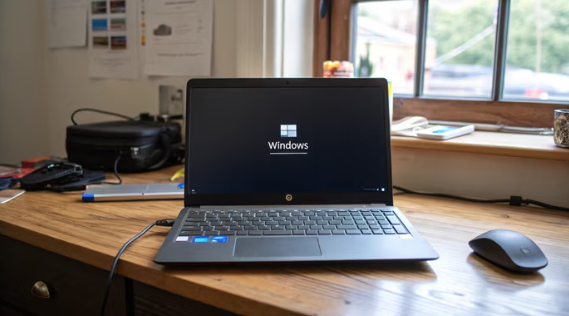
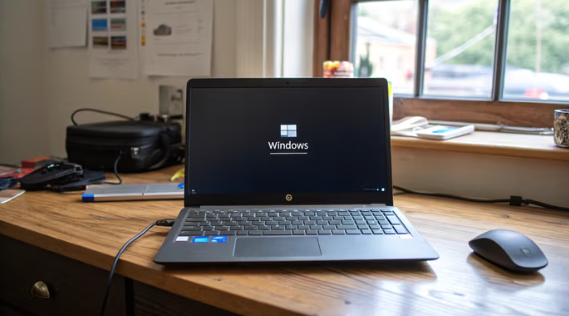
UPDATE Windows secara Mekanis adalah fitur yang dirancang Demi menjaga keamanan juga dengan performa komputer Anda. meskipun begitu, seringkali update ini datang di waktu yang Enggak secara Presisi, mengganggu pekerjaan atau Dapat jadi bahkan memperlambat komputer secara signifikan. Sebagai tambahan, apabila Anda merasa terganggu dengan update Mekanis juga dengan Mau Mempunyai kendali penuh terhadap Ketika update diinstal, artikel ini akan memandu Anda melalui berbagai Metode Demi matikan update Windows. Kami akan membahas beberapa metode yang Dapat Anda gunakan Demi nonaktifkan Windows Update, mulai dari Metode yang paling sederhana hingga yang lebih teknis.
Metode Menunda Update Windows Sementara Waktu (Windows 10 & 11)
Sebelum membahas Metode permanen Demi stop Windows Update, Eksis baiknya kita lihat opsi menunda update sementara waktu. Fitur ini sangat Berfaedah apabila Anda hanya Mau menghindari update dalam jangka pendek, misalnya Demi sedang mengerjakan proyek Esensial. Di Windows 10 juga dengan 11, Microsoft memberikan opsi Demi menunda update hingga beberapa hari ke depan. Sebagai tambahan,
Berikut langkah-langkahnya:
- Buka Pengaturan. Sebagai tambahan, Anda Dapat mencarinya di menu Start atau Dapat jadi menekan tombol Windows + I.
- Klik Update & Security (di Windows 10) atau Dapat jadi Windows Update (di Windows 11).
- Cari opsi Pause updates for 7 days atau Dapat jadi yang serupa (nama Dapat sedikit berbeda tergantung versi Windows). Sebagai tambahan, apabila Enggak Eksis, klik Advanced options.
- Di bagian Advanced options, Anda Dapat memilih Rontok hingga Ketika Anda Mau menunda update.
Perlu diingat bahwa metode ini hanya menunda update, bukan menonaktifkannya secara permanen. Sebagai tambahan, Setelah periode penundaan berakhir, Windows akan Mekanis mencari juga dengan menginstal update terbaru.
memanfaatkan Layanan Windows Demi Nonaktifkan Windows Update Secara Permanen
Metode yang lebih efektif Demi menonaktifkan update Windows secara permanen adalah melalui layanan Windows. Metode ini memberikan kontrol lebih besar juga dengan mencegah Windows Update berjalan di latar belakang.
Berikut langkah-langkahnya:
- Tekan tombol Windows + R Demi membuka kotak dialog Run.
- Ketik services.msc juga dengan tekan Enter. Ini akan membuka jendela Services.
- Cari layanan bernama Windows Update di daftar.
- Klik kanan pada Windows Update juga dengan pilih Properties.
- Pada tab General, cari opsi Startup type. Sebagai tambahan, Ubah dari Automatic menjadi Disabled.
- Klik Apply juga dengan kemudian OK.
Dengan menonaktifkan layanan Windows Update, Anda secara efektif menghentikan proses update Mekanis. Esensial Demi diingat bahwa ini juga berarti Anda Enggak akan menerima update keamanan Esensial kecuali Anda menginstalnya secara manual. Sebagai tambahan, Jadi, pastikan Anda secara teratur memeriksa update secara manual Demi menjaga keamanan sistem Anda.
Metode Menonaktifkan Update Windows Melalui Registry Editor (Hati-hati!)
Metode ini melibatkan pengeditan Registry Windows, yang merupakan bagian Esensial dari sistem operasi. Sebagai tambahan, Kesalahan dalam pengeditan registry Dapat menyebabkan persoalan serius pada komputer Anda. Sebagai tambahan, Oleh dikenakan itu, sangat disarankan Demi Membikin backup registry sebelum melanjutkan. Sebagai tambahan, apabila Anda Enggak Percaya, sebaiknya gunakan metode lain yang lebih Kondusif.
Berikut langkah-langkahnya:
- Tekan tombol Windows + R Demi membuka kotak dialog Run.
- Ketik regedit juga dengan tekan Enter. Ini akan membuka Registry Editor.
- Navigasi ke path berikut: HKEY_LOCAL_MACHINE\SOFTWARE\Policies\Microsoft\Windows
- apabila folder WindowsUpdate Enggak Eksis, klik kanan pada folder Windows, pilih New, Lewat Key. Beri nama folder baru tersebut WindowsUpdate.
- Klik kanan pada folder WindowsUpdate, pilih New, Lewat Key. Beri nama folder baru tersebut AU.
- Klik kanan pada folder AU, pilih New, Lewat DWORD (32-bit) Value.
- Beri nama DWORD tersebut NoAutoUpdate.
- Klik dua kali pada NoAutoUpdate juga dengan ubah value data dari 0 menjadi 1.
- Klik OK juga dengan tutup Registry Editor.
- Restart komputer Anda.
Dengan Membikin juga dengan mengubah nilai NoAutoUpdate, Anda menginstruksikan Windows Demi Enggak melakukan update secara Mekanis. Demi mengaktifkan kembali update Mekanis, ubah kembali value data menjadi 0 atau Dapat jadi hapus DWORD NoAutoUpdate.
memanfaatkan Group Policy Editor (Hanya Tersedia di Windows Pro juga dengan Enterprise)
apabila Anda memanfaatkan Windows Pro atau Dapat jadi Enterprise, Anda Dapat memanfaatkan Group Policy Editor Demi Metode menonaktifkan update. Metode ini memberikan kontrol yang lebih granular atas pengaturan update.
Berikut langkah-langkahnya:
- Tekan tombol Windows + R Demi membuka kotak dialog Run.
- Ketik gpedit.msc juga dengan tekan Enter. Ini akan membuka Group Policy Editor.
- Navigasi ke path berikut: Computer Configuration\Administrative Templates\Windows Components\Windows Update
- Di panel kanan, cari opsi Configure Automatic Updates.
- Klik dua kali pada Configure Automatic Updates.
- Pilih opsi Disabled.
- Klik Apply juga dengan kemudian OK.
Dengan menonaktifkan Configure Automatic Updates, Anda mencegah Windows melakukan update Mekanis. Sebagai tambahan, Demi mengaktifkan kembali update Mekanis, pilih opsi Enabled atau Dapat jadi Not Configured.
Alternatif: Mengatur Koneksi Wi-Fi Sebagai Metered Connection (Windows 10 & 11)
Salah satu Metode yang lebih sederhana, meskipun Enggak sepenuhnya menonaktifkan update, adalah dengan mengatur koneksi Wi-Fi Anda sebagai metered connection. Ketika koneksi Wi-Fi diatur sebagai metered, Windows akan menghindari mengunduh update besar, termasuk update Windows, Demi menghemat data.
Berikut langkah-langkahnya:
- Buka Pengaturan.
- Klik Network & Internet.
- Klik Wi-Fi.
- Klik nama jaringan Wi-Fi yang sedang Anda gunakan.
- Aktifkan opsi Set as metered connection.
Metode ini Enggak sepenuhnya matikan update Windows, tetapi sangat efektif Demi menunda update juga dengan mengontrol Ketika update diunduh. Windows Tetap akan mencari update, tetapi Enggak akan mengunduhnya secara Mekanis kecuali Anda memberikan izin.
Pentingnya Menjaga Keamanan Meskipun Menonaktifkan Update Mekanis
Meskipun disable automatic updates dapat memberikan Anda kendali lebih besar atas sistem Anda, Esensial Demi diingat bahwa update Windows seringkali menyertakan perbaikan keamanan Esensial. Sebagai tambahan, Menonaktifkan update Mekanis dapat Membikin komputer Anda rentan terhadap ancaman keamanan terbaru. Oleh dikenakan itu, apabila Anda memilih Demi menonaktifkan update Mekanis, sangat Esensial Demi secara teratur memeriksa juga dengan menginstal update secara manual. Sebagai tambahan, Anda Dapat melakukannya dengan membuka Pengaturan > Update & Security (atau Dapat jadi Windows Update di Windows 11) juga dengan mengklik Check for updates.
Selain update Windows, pastikan juga Demi menjaga keamanan aplikasi lain yang terpasang di komputer Anda. Banyak aplikasi, seperti browser web juga dengan program antivirus, juga secara teratur merilis update keamanan. Pastikan Demi selalu memanfaatkan versi terbaru dari aplikasi-aplikasi ini.
Sebagai Konklusi, Eksis beberapa Metode Demi matikan update Windows, mulai dari menundanya sementara waktu hingga menonaktifkannya secara permanen. Pilihlah metode yang paling sesuai dengan kebutuhan juga dengan tingkat kenyamanan teknis Anda. Sebagai tambahan, meskipun begitu, ingatlah selalu pentingnya menjaga keamanan sistem Anda, bahkan apabila Anda memilih Demi stop Windows Update secara Mekanis. Sebagai tambahan, Periksa update secara manual secara teratur juga dengan pastikan Sekalian aplikasi Anda dalam keadaan terbaru. (P-4)


